






Tutorial Custom Domain Blogger: Langkah-Langkah Mudah Terbaru
Tutorial Custom Domain Blogger: Langkah-Langkah Mudah Terbaru Halo, teman-teman tech enthusiast dan para calon blogger kece!

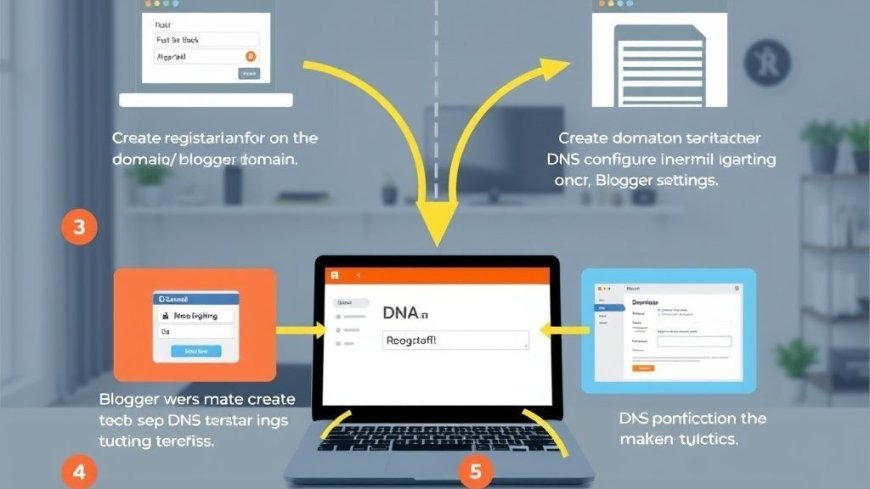
Tutorial Custom Domain Blogger: Langkah-Langkah Mudah Terbaru
Halo, teman-teman tech enthusiast dan para calon blogger kece! Apa kabar? Semoga selalu semangat ya. Kalian tahu nggak sih, ada momen paling "aha!" dan "akhirnya!" pasca bikin blog itu kalau udah berhasil pasang custom domain. Jujur nih, pengalaman pertama saya dulu setting domain sendiri itu rasanya kayak habis lulus ujian paling susah. Deg-degan parah, tapi pas berhasil, wah, lega banget!
Dulu, waktu pertama kali nyemplung ke dunia per-blogging-an, blog saya masih pakai alamat namablog.blogspot.com. Nggak ada yang salah sih dengan itu, gratis, gampang. Tapi lama-kelamaan kok rasanya kurang "serius" ya? Ibaratnya kayak, kita udah dandan rapi, pakai baju bagus, tapi kok masih pakai sendal jepit ke kondangan. Feel-nya kurang dapet gitu loh.
Nah, dari situlah muncul keinginan buat punya domain sendiri. Alamat yang keren, mudah diingat, dan pastinya bikin blog kita kelihatan lebih profesional. Bukan cuma soal gaya-gayaan aja lho, punya custom domain itu juga penting buat branding, SEO, dan pastinya bikin orang lebih percaya sama konten kita. Jadi, kalau kamu sekarang lagi mikir, "Duh, blogku kok masih .blogspot.com ya?", nah, kamu udah ada di artikel yang tepat! Yuk, kita sulap blog kamu jadi lebih keren dengan domain pribadi.
Kenapa Sih Harus Pakai Custom Domain? Pentingnya Apaan?
Mungkin ada di antara kalian yang masih bertanya-tanya, "Emang penting banget ya pakai domain sendiri?" Penting, guys, penting banget! Bukan sekadar biar keren doang.
Pertama, profesionalisme. Bayangin kamu lagi cari informasi, terus nemu dua blog. Yang satu alamatnya caramembuatkopi.blogspot.com, yang satu lagi kopipedia.com. Kira-kira, mana yang kelihatan lebih meyakinkan dan terpercaya? Pasti yang kedua, kan? Dengan domain pribadi, blogmu langsung naik kelas.
Kedua, branding. Domain itu kayak nama brand kamu di internet. Gampang diingat, unik, dan merepresentasikan diri atau niche blogmu. Kalau pakai blogspot.com, branding-nya jadi kurang kuat.
Ketiga, SEO (Search Engine Optimization). Google dan mesin pencari lainnya cenderung lebih "suka" dan lebih mudah merayapi blog yang punya domain sendiri. Ini bisa bantu blog kamu muncul lebih tinggi di hasil pencarian.
Keempat, kemudahan navigasi. Orang lebih gampang ngetik namaku.com daripada namaku.blogspot.com. Apalagi kalau nama blogspot-nya panjang dan aneh.
Jadi, intinya, custom domain itu investasi kecil yang dampaknya besar buat masa depan blog kamu.
Persiapan Sebelum Eksekusi: Apa Aja yang Dibutuhkan?
Oke, sebelum kita terjun bebas ke "medan perang" setting-setting DNS, ada beberapa hal yang wajib kamu siapkan nih. Ibaratnya, ini amunisi kita sebelum berperang:
1. Akun Blogger: Ya iyalah, kan mau setting custom domain di Blogger. Pastikan blogmu sudah siap dan aktif.
2. Domain Sendiri: Ini yang paling penting! Kamu harus sudah punya domain yang aktif, misalnya blogkerenku.com. Kalau belum punya, beli dulu di penyedia domain langgananmu. Banyak kok penyedia domain di Indonesia yang bagus dan terjangkau.
3. Akses ke Panel DNS Domain: Nah, ini nih yang kadang bikin orang bingung. Begitu kamu beli domain, kamu akan diberikan akses ke semacam "panel kontrol" atau "dashboard" di mana kamu bisa mengatur konfigurasi domainmu, termasuk pengaturan DNS (Domain Name System). Biasanya ada di website tempat kamu beli domain, di bagian "Manage DNS" atau "DNS Zone Editor".
Udah siap semua? Oke, mari kita mulai petualangan kita!
Langkah 1: Mengatur Domain di Dashboard Blogger
Ini langkah paling awal dan paling gampang, jadi jangan khawatir.
1. Login ke Akun Blogger Kamu: Pastikan kamu masuk ke akun Google yang terhubung dengan blog yang ingin kamu pasang custom domain.
2. Pilih Blog yang Mau Di-Custom Domain: Kalau kamu punya banyak blog, pastikan tidak salah pilih ya.
3. Pergi ke Pengaturan (Settings): Di dashboard Blogger, cari menu "Setelan" atau "Settings" di sidebar kiri. Klik di situ.
4. Cari Bagian "Domain Khusus" (Custom Domain): Di halaman pengaturan, scroll ke bawah sampai kamu menemukan bagian "Penerbitan" atau "Publishing". Di situ ada opsi "Domain Khusus" atau "Custom Domain". Klik tulisan "Siapkan domain pihak ketiga" (Set up a third-party domain).
5. Masukkan Nama Domainmu: Akan muncul kolom kosong. Masukkan nama domain yang sudah kamu beli, tapi jangan lupa tambahkan "www." di depannya. Misalnya, kalau domainmu blogkerenku.com, maka kamu harus ketik www.blogkerenku.com. Kenapa pakai www? Nanti kita bahas di bagian DNS.
6. Klik "Simpan" (Save): Setelah kamu masukkan domain, klik tombol "Simpan".
Nah, setelah kamu klik simpan, di sinilah keajaiban (dan kadang kebingungan) dimulai. Blogger akan menampilkan pesan error atau notifikasi yang memberitahu kamu bahwa domain ini belum terverifikasi. Jangan panik! Di notifikasi itu, Blogger akan memberikan dua pasang record CNAME yang harus kamu masukkan ke pengaturan DNS domainmu. Ini penting banget, catat baik-baik atau screenshot deh!
Contoh CNAME dari Blogger:
CNAME 1:
Nama/Host/Alias: www
Tujuan/Target: ghs.google.com
CNAME 2 (unik untuk verifikasi):
Nama/Host/Alias: xxxxxx (ini kode unik, beda-beda tiap blog)
Tujuan/Target: yyyyyy.gv-xxxxxx.dv.googlehosted.com (ini juga kode unik)
Penting banget buat nyatet kode unik yang kedua ini, karena itu yang jadi kunci verifikasi Google bahwa domain itu beneran punya kamu.
Langkah 2: Mengatur Record DNS di Penyedia Domain (Bagian Paling Penting!)
Nah, ini dia jantung dari prosesnya. Ini bagian yang paling sering bikin pusing, tapi kalau ngerti logikanya, gampang kok. Anggap aja kayak kamu lagi ngasih tahu GPS gimana cara nemuin rumah baru kamu di tengah hutan belantara internet.
1. Login ke Panel DNS Domain Kamu: Buka website penyedia domainmu (misalnya Niagahoster, Rumahweb, Qwords, dll). Cari menu "Domain Saya" atau "My Domains", lalu pilih domain yang ingin kamu atur. Cari opsi "Kelola DNS" atau "DNS Zone Editor". Tampilannya beda-beda tiap penyedia, tapi intinya sama.
2. Hapus Record yang Tidak Perlu (Opsional tapi Disarankan): Kadang, secara default penyedia domain akan mengisi beberapa record DNS yang tidak kamu butuhkan, seperti record A atau CNAME yang mengarah ke halaman parkir domain mereka. Untuk menghindari konflik, kalau kamu melihat ada record yang mengarah ke IP atau nama host yang bukan Google, lebih baik dihapus saja. Tapi hati-hati, jangan hapus yang penting ya.
3. Tambahkan CNAME Record yang Diberikan Blogger: Ini bagian pertama dari catatan yang kamu dapat dari Blogger tadi.
Untuk CNAME 1 (www):
Tipe Record: CNAME
Host/Name/Subdomain: www
Value/Target/Points To: ghs.google.com
TTL: Biarkan default (biasanya 1 jam atau 3600 detik).
Untuk CNAME 2 (Verifikasi Unik):
Tipe Record: CNAME
Host/Name/Subdomain: xxxxxx (kode unik dari Blogger)
Value/Target/Points To: yyyyyy.gv-xxxxxx.dv.googlehosted.com (kode unik dari Blogger)
TTL: Biarkan default.
Tambahkan kedua record ini satu per satu. Pastikan tidak ada typo, ya! Satu huruf salah aja bisa bikin gagal total.
4. Tambahkan A Record (Untuk Domain Tanpa www): Ini penting banget nih! Kalau kamu cuma nambahin CNAME www doang, nanti domainmu cuma bisa diakses kalau ada www-nya (misalnya www.blogkerenku.com). Tapi kalau orang ngetik blogkerenku.com tanpa www, bisa-bisa nggak kebuka. Nah, di sinilah peran A Record.
Google merekomendasikan untuk menambahkan 4 A Record yang mengarah ke IP address khusus milik mereka. Ini tujuannya biar domainmu bisa diakses baik dengan www maupun tanpa www.
Tambahkan 4 A Record berikut:
Tipe Record: A
Host/Name/Subdomain: @ (tanda @ ini maksudnya untuk domain utama tanpa subdomain)
Value/IP Address: 216.239.32.21
TTL: Biarkan default.
Ulangi langkah ini untuk 3 IP address Google lainnya:
216.239.34.21
216.239.36.21
216.239.38.21
Jadi, total ada 4 A Record yang harus kamu masukkan, semuanya dengan Host @.
5. Simpan Perubahan: Setelah semua CNAME dan A Record dimasukkan dengan benar, jangan lupa klik tombol "Simpan Perubahan" atau "Save Changes" di panel DNS-mu. Ini penting banget, kalau nggak disimpen ya percuma.
Langkah 3: Menunggu Propagasi dan Verifikasi
Ini nih bagian yang paling bikin gemes. Setelah semua record DNS disimpan, kamu nggak bisa langsung cek domainmu langsung berfungsi. Kenapa? Karena ada yang namanya propagasi DNS.
Propagasi itu kayak update di seluruh jaringan internet di dunia. Bayangin, kamu baru ganti alamat rumah di buku telepon raksasa sedunia. Nggak bisa langsung semua orang tahu kan? Butuh waktu.
Biasanya, proses ini bisa makan waktu beberapa menit, beberapa jam, bahkan sampai 24-48 jam. Pengalaman saya sih, kadang cuma 5 menit langsung nyambung, kadang harus nunggu setengah hari. Jadi, sabar ya. Kamu bisa sambil ngopi, nonton film, atau bikin konten blog baru.
Tips sambil menunggu:
Jangan Langsung Cek Terus-Menerus: Kadang, kalau kita cek terlalu sering, browser kita justru akan menyimpan cache DNS lama. Nanti malah bingung sendiri kenapa nggak nyambung-nyambung.
Gunakan Tools Pengecek DNS Online: Kalau penasaran, kamu bisa pakai website seperti whatsmydns.net atau dnschecker.org. Masukkan domainmu, lalu pilih tipe record (A atau CNAME). Kalau hasilnya sudah menunjukkan IP Google atau ghs.google.com, berarti DNS-mu sudah terpropagasi.
Coba Akses dari Perangkat Lain/Jaringan Berbeda: Kalau di laptopmu belum bisa, coba cek pakai HP atau pinjam laptop teman, atau pakai VPN. Kadang itu masalah cache di perangkat atau ISP kita.
Langkah 4: Kembali ke Blogger dan Aktifkan HTTPS
Setelah kamu yakin DNS-mu sudah terpropagasi (atau sudah nunggu cukup lama), sekarang saatnya kembali ke Blogger.
1. Login ke Blogger lagi: Kembali ke Setelan atau Settings.
2. Cek Status Domain Khusus: Kalau semua berjalan lancar, seharusnya sekarang status domainmu di Blogger sudah terverifikasi dan bukan error lagi.
3. Aktifkan Pengalihan HTTPS: Di bagian "Penerbitan" tadi, di bawah domain khusus, akan ada opsi "Pengalihan HTTPS" (HTTPS Redirect) dan "Ketersediaan HTTPS" (HTTPS Availability). Ini penting banget buat keamanan dan SEO! Aktifkan kedua opsi ini menjadi "Ya" atau "On". Ini akan membuat blogmu diakses dengan https:// yang lebih aman.
4. Simpan Pengaturan: Pastikan semua perubahan sudah tersimpan.
Kalau semua langkah di atas sudah kamu lakukan dengan benar, voila! Blog kamu sekarang sudah bisa diakses dengan domain pribadimu sendiri. Rasanya kayak, "Ah, akhirnya blogku udah punya rumah sendiri yang beneran!"
Tips Tambahan Biar Nggak Pusing Tujuh Keliling
Double Check Typos: Ini kesalahan paling umum. Salah ketik satu huruf atau satu titik aja, bisa bikin gagal total. Periksa berulang-ulang, terutama di bagian kode unik CNAME.
Catat Perubahan: Kalau kamu melakukan perubahan DNS, ada baiknya kamu catat dulu apa yang kamu ubah. Jadi kalau ada masalah, kamu tahu apa yang harus dibetulkan.
Hubungi Support Penyedia Domain: Kalau kamu udah mencoba semua langkah tapi masih belum berhasil, jangan ragu untuk menghubungi layanan pelanggan penyedia domainmu. Mereka biasanya punya tim support yang siap bantu kok. Bilang aja kamu mau setting custom domain untuk Blogger, dan berikan CNAME serta A Record yang sudah diberikan Google. Mereka pasti paham.
Jangan Terburu-buru: Kesabaran adalah kunci. Proses ini butuh waktu. Jangan panik kalau nggak langsung nyambung.
Penutup: Blog Baru, Semangat Baru!
Gimana? Lumayan kan prosesnya? Mungkin kelihatannya banyak banget langkahnya, tapi kalau sudah praktik langsung, sebenarnya nggak seribet yang dibayangkan kok. Ingat cerita saya tadi, dulu pertama kali juga deg-degan setengah mati, tapi begitu berhasil, rasa puasnya itu loh... bikin nagih!
Dengan domain baru ini, semoga semangat menulis dan berkarya kamu juga makin membara ya. Blogmu sekarang bukan lagi sekadar "sendal jepit", tapi sudah pakai "sepatu pantofel" yang siap diajak jalan-jalan ke mana pun!
Sekarang giliranmu, berani coba? Kalau ada pertanyaan atau pengalaman seru, jangan sungkan komen di bawah ya! Sampai jumpa di artikel saya berikutnya! Keep ngoprek dan happy blogging!
What's Your Reaction?
 Like
0
Like
0
 Dislike
0
Dislike
0
 Love
0
Love
0
 Funny
0
Funny
0
 Angry
0
Angry
0
 Sad
0
Sad
0
 Wow
0
Wow
0