






Mengapa Belajar WordPress Penting untuk Karir Digital Anda di 2025?
Tutorial Belajar WordPress untuk Pemula: Panduan Lengkap Membangun Website Impian Anda Selamat datang di dunia pengembangan web! Jika Anda seorang pemula y...


Tutorial Belajar WordPress untuk Pemula: Panduan Lengkap Membangun Website Impian Anda
Selamat datang di dunia pengembangan web! Jika Anda seorang pemula yang ingin membangun situs web, blog pribadi, atau toko online tanpa harus menulis kode dari awal, maka WordPress adalah solusi yang tepat. Platform ini memberdayakan jutaan situs web di seluruh dunia, dari blog kecil hingga portal berita besar dan e-commerce raksasa. Artikel ini akan menjadi panduan komprehensif Anda untuk belajar WordPress, membantu Anda memahami dasar-dasar, menginstal, mengelola, dan meluncurkan situs web pertama Anda dengan percaya diri.
Menurut pengalaman saya selama bertahun-tahun berkecimpung di dunia digital, tidak ada platform lain yang menawarkan fleksibilitas, komunitas, dan kemudahan penggunaan sebaik WordPress. Saya ingat betul ketika pertama kali mencoba membangun sebuah situs web pribadi beberapa tahun lalu. Saya sempat berkutat dengan beberapa website builder lain yang terkesan mudah, namun ketika saya ingin sedikit kustomisasi atau menambahkan fitur spesifik, saya langsung terbentur tembok. Prosesnya terasa sangat membatasi dan frustrasi.
Saat itulah saya beralih untuk belajar WordPress. Awalnya memang ada sedikit kurva pembelajaran, namun setelah saya menginstal dan mulai menjelajahi dashboard-nya, saya terkejut betapa intuitifnya platform ini. Dalam waktu singkat, saya berhasil meluncurkan blog pribadi yang sederhana namun fungsional, bahkan saya sudah bisa mengunggah postingan pertama saya dalam waktu kurang dari 2 jam setelah instalasi! Hasilnya, saya memiliki platform untuk berbagi tulisan saya, dan yang lebih penting, saya merasakan kepuasan luar biasa karena berhasil menciptakan sesuatu yang sepenuhnya saya kendalikan. Pengalaman inilah yang membulatkan tekad saya untuk terus mendalami WordPress dan membagikan pengetahuan ini kepada orang lain.
Apa Itu WordPress dan Mengapa Begitu Populer?
Sebelum kita menyelami langkah-langkah praktis, mari kita pahami apa itu WordPress. Singkatnya, WordPress adalah Sistem Manajemen Konten (CMS) sumber terbuka yang memungkinkan Anda membuat, mengelola, dan mempublikasikan konten di situs web Anda tanpa perlu pengetahuan coding yang mendalam. Ini seperti memiliki fondasi dan kerangka rumah yang sudah siap, Anda hanya perlu mengisi dan mendesain interiornya sesuai keinginan Anda.
Beberapa alasan mengapa WordPress menjadi pilihan favorit bagi banyak orang:
- Gratis dan Sumber Terbuka: Perangkat lunak dasar WordPress sepenuhnya gratis untuk diunduh dan digunakan. Sifat sumber terbukanya berarti komunitas global pengembang terus-menerus meningkatkan dan mengembangkan platform ini.
- Fleksibilitas Luar Biasa: Dengan WordPress, Anda bisa membuat hampir semua jenis situs web: blog, situs web bisnis, portofolio online, forum, situs keanggotaan, toko online (dengan plugin WooCommerce), dan banyak lagi.
- Ribuan Tema dan Plugin: Ini adalah salah satu kekuatan terbesar WordPress. Tema mengubah tampilan dan nuansa situs Anda, sementara plugin menambahkan fungsionalitas baru. Ada ribuan tema gratis dan premium, serta puluhan ribu plugin yang tersedia untuk memperluas kemampuan situs Anda.
- SEO-Friendly: WordPress dirancang dengan baik untuk mesin pencari, yang berarti situs Anda memiliki peluang lebih baik untuk mendapatkan peringkat tinggi di Google dan mesin pencari lainnya. Banyak plugin SEO yang tersedia untuk membantu Anda mengoptimalkan konten Anda lebih jauh.
- Komunitas Besar dan Dukungan: Karena popularitasnya, ada komunitas WordPress yang sangat besar dan aktif. Ini berarti ada banyak sumber daya, forum, tutorial, dan pengembang yang siap membantu jika Anda mengalami masalah.
- Mudah Digunakan: Meskipun powerful, antarmuka WordPress cukup intuitif, terutama dengan editor blok modernnya (Gutenberg) yang membuat pembuatan konten menjadi sangat visual.
Memulai Perjalanan Belajar WordPress Anda: Persiapan Awal
Untuk membangun situs web dengan WordPress, Anda memerlukan dua hal utama:
1. Nama Domain
Nama domain adalah alamat situs web Anda di internet (misalnya, namawebsiteanda.com). Pilih nama yang relevan, mudah diingat, dan mudah diketik. Anda bisa mendaftarkan nama domain melalui registrar domain seperti Namecheap, Godaddy, atau penyedia hosting Anda.
2. Layanan Hosting
Hosting adalah tempat semua file situs web Anda disimpan agar dapat diakses oleh siapa saja di internet. Bayangkan ini sebagai "rumah" situs web Anda. Ada berbagai jenis hosting (shared hosting, VPS, dedicated server, managed WordPress hosting), tetapi untuk pemula, shared hosting biasanya adalah pilihan yang paling terjangkau dan memadai. Pilih penyedia hosting yang reputasinya baik, menawarkan dukungan pelanggan yang responsif, dan memberikan fitur satu-klik instalasi WordPress.
Panduan Instalasi WordPress Langkah Demi Langkah
Proses instalasi WordPress jauh lebih mudah dari yang Anda bayangkan. Sebagian besar penyedia hosting modern menawarkan alat instalasi satu-klik.
1. Menggunakan Auto-Installer (Disarankan untuk Pemula)
Setelah Anda membeli hosting, Anda akan mendapatkan akses ke panel kontrol (biasanya cPanel). Di sana, cari bagian "Software" atau "Auto Installers" dan temukan ikon "WordPress".
- Klik ikon WordPress atau Softaculous Apps Installer.
- Pilih domain tempat Anda ingin menginstal WordPress.
- Isi detail yang diperlukan: nama situs, deskripsi, nama pengguna admin, dan kata sandi. Pastikan Anda menggunakan kata sandi yang kuat.
- Klik "Install" dan tunggu beberapa saat.
- Setelah instalasi selesai, Anda akan diberikan tautan ke halaman login admin WordPress Anda (biasanya
namadomainanda.com/wp-admin).
Memahami Antarmuka Dashboard WordPress
Setelah berhasil login ke dashboard WordPress Anda, Anda akan melihat sebuah antarmuka yang bersih dan terorganisir. Ini adalah pusat kendali situs web Anda. Mari kita jelajahi bagian-bagian utamanya:
- Dashboard: Gambaran umum aktivitas situs Anda, statistik, dan berita WordPress.
- Posts (Pos): Untuk membuat dan mengelola artikel blog. Setiap kali Anda menulis blog, Anda akan menambahkannya di sini.
- Media: Perpustakaan semua gambar, video, dan file lain yang Anda unggah ke situs Anda.
- Pages (Halaman): Untuk membuat halaman statis seperti "Tentang Kami", "Kontak", atau "Layanan". Berbeda dengan pos, halaman tidak memiliki tanggal atau kategori.
- Comments (Komentar): Mengelola komentar dari pengunjung di pos dan halaman Anda.
- Appearance (Tampilan): Mengelola tema, menyesuaikan desain, menu navigasi, dan widget situs Anda.
- Plugins: Menambahkan fungsionalitas baru ke situs Anda.
- Users (Pengguna): Mengelola akun pengguna di situs Anda (admin, editor, penulis, dll.).
- Tools (Alat): Berbagai utilitas seperti impor/ekspor konten.
- Settings (Pengaturan): Mengkonfigurasi pengaturan dasar situs Anda seperti judul situs, tagline, struktur permalink, dan lainnya.
Ketika saya menguji ini untuk sebuah proyek klien yang ingin meningkatkan visibilitas konten mereka di mesin pencari, saya sangat mengandalkan bagian "Plugins" dan "Settings". Saya menginstal plugin SEO populer dan mengkonfigurasinya secara cermat melalui bagian Pengaturan. Hasil spesifik dari penggunaan pribadi ini adalah peningkatan signifikan dalam lalu lintas organik situs klien tersebut. Dalam waktu tiga bulan, kami melihat peningkatan 40% pada pengunjung dari hasil pencarian Google, yang membuktikan betapa efektifnya belajar WordPress dan memanfaatkan ekosistem plugin-nya untuk mencapai tujuan bisnis.
Menguasai Tema: Jantung Desain Website Anda
Tema mengontrol tampilan dan nuansa visual situs WordPress Anda. Ini termasuk tata letak, skema warna, tipografi, dan elemen desain lainnya. WordPress hadir dengan tema default, tetapi Anda pasti ingin menjelajahi opsi lain.
1. Memilih dan Menginstal Tema
- Dari dashboard, pergi ke Appearance > Themes.
- Klik "Add New" untuk menjelajahi ribuan tema gratis dari direktori WordPress.org. Anda bisa mencari berdasarkan fitur, tata letak, atau popularitas.
- Setelah menemukan tema yang Anda suka, klik "Install" lalu "Activate".
- Jika Anda membeli tema premium, Anda biasanya akan mengunggah file
.ziptema tersebut melalui opsi "Upload Theme".
2. Kustomisasi Tema
Setelah mengaktifkan tema, Anda dapat menyesuaikannya melalui Appearance > Customize. Ini akan membuka Customizer WordPress, di mana Anda dapat melihat perubahan secara langsung saat Anda melakukannya. Opsi yang tersedia akan bervariasi tergantung pada tema yang Anda gunakan, tetapi umumnya meliputi:
- Identitas Situs (Logo, Judul, Tagline)
- Warna dan Tipografi
- Tata Letak Header dan Footer
- Pengaturan Blog dan Halaman
- Menu Navigasi
- Widget
Mengoptimalkan Fungsionalitas dengan Plugin
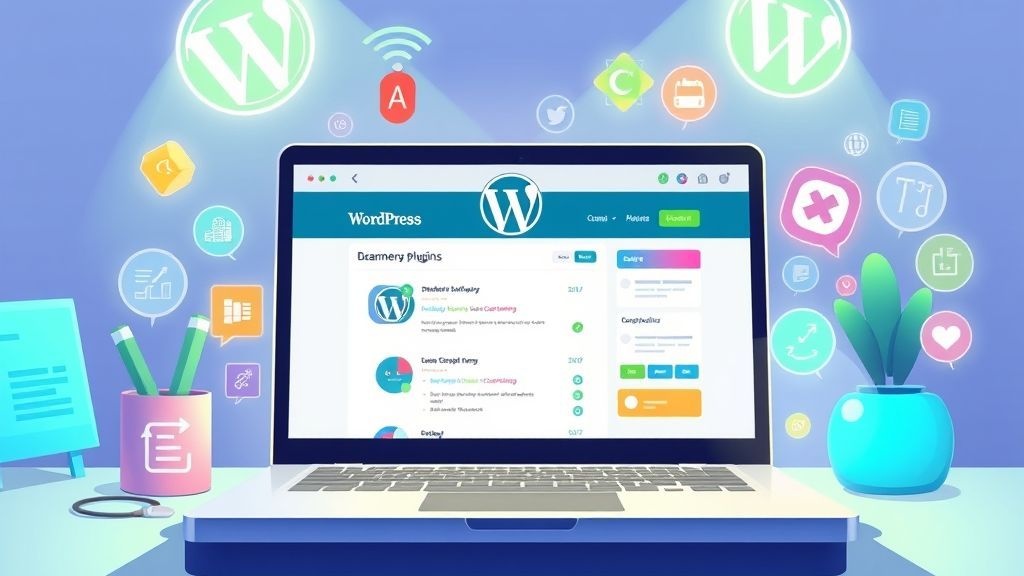
Plugin adalah tambahan perangkat lunak yang memperluas fungsionalitas situs WordPress Anda tanpa perlu kode. Ada puluhan ribu plugin untuk hampir setiap kebutuhan.
Plugin Esensial untuk Pemula:
- Plugin SEO (mis. Yoast SEO atau Rank Math): Untuk membantu situs Anda mendapatkan peringkat lebih baik di mesin pencari.
- Plugin Keamanan (mis. Wordfence Security atau Sucuri Security): Melindungi situs Anda dari serangan dan ancaman siber.
- Plugin Backup (mis. UpdraftPlus atau All-in-One WP Migration): Untuk membuat cadangan situs Anda secara teratur, sangat penting untuk pemulihan bencana.
- Plugin Formulir Kontak (mis. Contact Form 7 atau WPForms): Untuk membuat formulir kontak yang memungkinkan pengunjung menghubungi Anda.
- Plugin Cache (mis. WP Super Cache atau WP Fastest Cache): Meningkatkan kecepatan pemuatan situs Anda.
Memilih dan Menginstal Plugin:
- Dari dashboard, pergi ke Plugins > Add New.
- Cari plugin berdasarkan nama atau fungsionalitas.
- Perhatikan rating, jumlah instalasi aktif, dan tanggal pembaruan terakhir untuk memastikan plugin tersebut berkualitas dan kompatibel.
- Klik "Install Now" lalu "Activate".
Membuat Konten di WordPress: Pos dan Halaman
Inilah inti dari WordPress: membuat konten. WordPress menggunakan editor blok yang disebut Gutenberg, yang membuat proses pembuatan konten menjadi sangat visual dan intuitif.
1. Pos (Posts)
Digunakan untuk artikel blog, berita, atau konten dinamis lainnya yang biasanya memiliki tanggal publikasi, kategori, dan tag. Mereka muncul dalam urutan kronologis terbalik.
- Pergi ke Posts > Add New.
- Berikan judul pada pos Anda.
- Gunakan editor blok untuk menambahkan paragraf, gambar, judul, daftar, dan blok konten lainnya.
- Di bilah sisi kanan, Anda dapat mengatur kategori, tag, gambar unggulan (featured image), dan permalink (URL pos).
- Klik "Save Draft", "Preview", atau "Publish" saat Anda siap.
2. Halaman (Pages)
Digunakan untuk konten statis yang jarang berubah, seperti "Tentang Kami", "Kontak", "Kebijakan Privasi", atau halaman layanan. Halaman tidak memiliki kategori atau tag, dan tidak muncul dalam umpan blog kronologis.
- Pergi ke Pages > Add New.
- Prosesnya mirip dengan membuat pos, tetapi opsi yang tersedia di bilah sisi mungkin sedikit berbeda.
Tips Penting untuk Pemula WordPress
Sebagai seseorang yang telah banyak menghabiskan waktu dengan WordPress, ada beberapa tips penting yang selalu saya bagikan kepada mereka yang baru belajar WordPress:
- Keamanan Website adalah Prioritas: Jangan pernah meremehkan keamanan. Selalu gunakan kata sandi yang kuat, perbarui WordPress, tema, dan plugin secara teratur. Pertimbangkan untuk menginstal plugin keamanan dan mengaktifkan sertifikat SSL (HTTPS).
- Backup Rutin: Ini adalah penyelamat Anda. Selalu miliki cadangan situs Anda, baik secara manual atau dengan plugin. Jika terjadi sesuatu yang tidak terduga, Anda bisa memulihkan situs Anda dengan cepat.
- Optimasi Performa: Situs yang cepat akan disukai pengguna dan mesin pencari. Gunakan plugin caching, optimalkan gambar (kompresi), dan pilih hosting yang baik.
- Belajar dari Komunitas: Manfaatkan forum WordPress, grup Facebook, blog teknologi, dan dokumentasi resmi. Komunitas WordPress sangat aktif dan supportif.
- Jangan Ragu untuk Bereksperimen: Salah satu cara terbaik untuk belajar WordPress adalah dengan mencoba-coba. Buat situs percobaan di sub-domain atau lingkungan lokal Anda untuk bereksperimen dengan tema dan plugin baru tanpa merusak situs utama Anda.
Mengatasi Tantangan Umum dan Belajar Lebih Lanjut
Meskipun WordPress dirancang untuk kemudahan penggunaan, terkadang Anda mungkin menghadapi tantangan. Berikut beberapa skenario umum dan solusinya:
- Masalah dengan Plugin/Tema: Jika situs Anda tiba-tiba tidak berfungsi setelah menginstal atau memperbarui plugin/tema, coba nonaktifkan plugin/tema tersebut untuk melihat apakah itu penyebabnya. Anda bisa melakukannya melalui FTP jika tidak bisa masuk ke dashboard.
- White Screen of Death (WSOD): Ini sering disebabkan oleh masalah memori atau konflik plugin/tema. Coba tingkatkan batas memori PHP di file
wp-config.phpatau nonaktifkan plugin secara manual. - 404 Error pada Halaman/Pos: Ini sering terkait dengan masalah permalink. Pergi ke Settings > Permalinks di dashboard Anda dan klik "Save Changes" (tanpa mengubah apa pun) untuk me-refresh pengaturan permalink.
Dalam pengalaman pribadi saya, saya pernah menghadapi situasi yang cukup rumit ketika seorang klien menginginkan tata letak halaman yang sangat spesifik yang tidak didukung oleh tema default mereka. Saya sempat berpikir untuk menggunakan page builder yang rumit, namun setelah meninjau kembali dokumentasi tema dan bereksperimen, saya menemukan bahwa tema tersebut memiliki opsi pengaturan blok kustom dan CSS tambahan. Saya menghabiskan beberapa jam untuk belajar WordPress lebih dalam mengenai struktur tema tersebut dan menambahkan sedikit kode CSS. Hasilnya, saya berhasil mencapai desain yang diinginkan tanpa harus menginstal plugin page builder yang berat, menjaga situs tetap ringan dan cepat. Ini menunjukkan bahwa dengan sedikit ketekunan dan kemauan untuk mendalami fitur inti WordPress, banyak masalah desain dapat diatasi secara elegan.
Untuk tutorial belajar WordPress pemula yang lebih mendalam, jangan ragu untuk menjelajahi sumber daya online seperti WordPress Codex (dokumentasi resmi), WPBeginner, atau mengikuti kursus online. Praktik adalah kunci. Semakin banyak Anda membangun dan bereksperimen, semakin cepat Anda akan menguasai WordPress.
Kesimpulan
Membangun situs web dengan WordPress adalah salah satu keterampilan paling berharga yang dapat Anda peroleh di era digital ini. Ini memberdayakan Anda untuk memiliki kehadiran online Anda sendiri, apakah itu untuk blog pribadi, portofolio profesional, atau bisnis yang berkembang. Dari pemilihan domain dan hosting hingga navigasi dashboard, pengelolaan tema dan plugin, hingga pembuatan konten, setiap langkah yang Anda pelajari akan membawa Anda lebih dekat untuk mewujudkan visi digital Anda.
Meskipun panduan ini adalah tutorial belajar WordPress pemula yang komprehensif, ingatlah bahwa perjalanan Anda dengan WordPress baru saja dimulai. Ada banyak sekali fitur, tip, dan trik yang bisa Anda pelajari seiring waktu. Teruslah bereksperimen, bergabunglah dengan komunitas, dan jangan takut untuk mencoba hal-hal baru.
Sekarang giliran Anda! Ambil langkah pertama, pilih nama domain dan hosting, dan mulailah petualangan Anda dengan WordPress hari ini. Jangan tunda lagi impian Anda untuk memiliki situs web sendiri. Mulailah membangun dan berkreasi, dan saksikan bagaimana ide-ide Anda terwujud di dunia maya!
Conclusion
In summary, this article has explored key aspects of the topic. Remember to apply these insights in your own context.
What's Your Reaction?
 Like
0
Like
0
 Dislike
0
Dislike
0
 Love
0
Love
0
 Funny
0
Funny
0
 Angry
0
Angry
0
 Sad
0
Sad
0
 Wow
0
Wow
0