






10 Langkah Belajar WordPress Cepat untuk Pemula 2025
10 Langkah Belajar WordPress Cepat untuk Pemula 2025 Menguasai WordPress: Panduan Lengkap untuk Pemula yang Ingin Membangun Kehadiran Digital Di era digita...


10 Langkah Belajar WordPress Cepat untuk Pemula 2025
Menguasai WordPress: Panduan Lengkap untuk Pemula yang Ingin Membangun Kehadiran Digital
Di era digital saat ini, memiliki kehadiran online bukan lagi sebuah pilihan, melainkan sebuah keharusan. Baik Anda seorang pengusaha, seniman, penulis, atau sekadar ingin berbagi hobi, memiliki situs web pribadi atau blog dapat membuka pintu menuju peluang tak terbatas. Namun, bagi banyak pemula, gagasan untuk membangun situs web seringkali terasa menakutkan dan rumit. Di sinilah WordPress hadir sebagai penyelamat. Platform yang satu ini telah merevolusi cara kita membangun situs web, membuatnya dapat diakses oleh siapa saja, terlepas dari latar belakang teknis mereka.
Sebagai seseorang yang telah berkecimpung di dunia pengembangan web selama lebih dari satu dekade, saya telah menyaksikan evolusi berbagai platform, dan saya dapat dengan yakin mengatakan bahwa WordPress adalah salah satu alat paling kuat dan serbaguna yang pernah ada. Ini bukan sekadar “pembuat situs web” sederhana; WordPress adalah sistem manajemen konten (CMS) yang memungkinkan Anda membangun apa pun, mulai dari blog pribadi yang sederhana hingga toko online yang kompleks, portal berita, atau situs web perusahaan. Tujuan artikel ini adalah memberikan Anda tutorial belajar WordPress pemula yang komprehensif, membimbing Anda langkah demi langkah dalam perjalanan Anda untuk menguasai platform ini.
Mengapa Memilih WordPress untuk Proyek Digital Anda?
Ada banyak alasan mengapa lebih dari 40% situs web di internet menggunakan WordPress. Popularitasnya bukan kebetulan, melainkan hasil dari kombinasi fitur-fitur unggulan yang menjadikannya pilihan ideal, terutama bagi mereka yang baru belajar WordPress:
- Kemudahan Penggunaan: Antarmuka WordPress dirancang agar intuitif. Anda tidak perlu tahu cara membuat kode untuk membangun situs web yang fungsional dan menarik. Proses instalasi, pembuatan halaman, penulisan postingan, dan penyesuaian tampilan sangat mudah dipelajari.
- Fleksibilitas Tanpa Batas: Dengan ribuan tema dan plugin yang tersedia, Anda dapat menyesuaikan situs web WordPress Anda sesuai dengan kebutuhan spesifik Anda. Apakah Anda ingin menambahkan formulir kontak, galeri gambar, fitur e-commerce, atau bahkan forum, kemungkinan besar ada plugin untuk itu.
- Skalabilitas: WordPress dapat tumbuh bersama Anda. Anda bisa memulai dengan blog sederhana dan seiring waktu, jika kebutuhan Anda berkembang, Anda dapat menambahkan fitur-fitur kompleks tanpa perlu migrasi ke platform lain. Situs-situs besar seperti The New Yorker, BBC America, dan bahkan Sony Music semuanya ditenagai oleh WordPress.
- Dukungan Komunitas yang Kuat: Karena basis penggunanya yang masif, ada komunitas WordPress global yang sangat aktif. Ini berarti jika Anda menghadapi masalah atau memiliki pertanyaan, ada banyak sumber daya, forum, dan tutorial online yang tersedia untuk membantu Anda.
- SEO-Friendly: WordPress dirancang dengan mempertimbangkan optimasi mesin pencari (SEO). Dengan struktur yang bersih dan ketersediaan plugin SEO yang kuat, situs web Anda memiliki dasar yang baik untuk mendapatkan peringkat tinggi di Google dan mesin pencari lainnya.
- Open Source: WordPress adalah perangkat lunak open source, yang berarti kode sumbernya tersedia secara bebas untuk siapa saja untuk digunakan, dimodifikasi, dan didistribusikan. Ini mendorong inovasi berkelanjutan dan memastikan platform tetap relevan dan aman.
Langkah Awal Membangun Situs Web dengan WordPress
Sebelum kita terjun lebih dalam ke seluk-beluk dashboard WordPress, ada beberapa hal fundamental yang perlu Anda siapkan.
1. Pilih Nama Domain dan Hosting Web
Nama domain adalah alamat situs web Anda di internet (misalnya, namawebsiteanda.com), sedangkan hosting web adalah tempat semua file situs web Anda disimpan. Anggaplah domain sebagai alamat rumah Anda, dan hosting sebagai lahan tempat rumah Anda dibangun.
Ada banyak penyedia hosting yang menawarkan paket khusus untuk WordPress dengan instalasi sekali klik. Ketika saya pertama kali memulai, saya menghabiskan berjam-jam mencoba menginstal WordPress secara manual melalui FTP – itu adalah pengalaman yang menguras tenaga dan waktu. Namun, kini dengan fitur instalasi sekali klik yang ditawarkan oleh hampir semua penyedia hosting modern, prosesnya sangat mudah. Cukup ikuti panduan dari penyedia hosting Anda, dan WordPress Anda akan siap dalam hitungan menit.
2. Instalasi WordPress
Sebagian besar penyedia hosting menawarkan “instalasi WordPress sekali klik” melalui panel kontrol hosting (seperti cPanel). Ini adalah cara termudah dan tercepat untuk mendapatkan WordPress Anda aktif dan berjalan. Setelah instalasi selesai, Anda akan menerima detail login untuk dashboard administrator WordPress Anda.
Menjelajahi Dashboard WordPress: Pusat Kendali Anda
Setelah berhasil login, Anda akan disambut oleh dashboard WordPress. Ini adalah pusat kendali situs web Anda, tempat Anda akan menghabiskan sebagian besar waktu Anda untuk mengelola konten, tampilan, dan fungsionalitas situs. Mari kita bedah menu-menu utamanya:
- Beranda (Dashboard): Ringkasan aktivitas situs Anda, termasuk status situs, draf, komentar terbaru, dan berita WordPress.
- Pos (Posts): Di sinilah Anda membuat dan mengelola semua artikel blog Anda. Anda dapat menambahkan pos baru, mengedit yang sudah ada, mengelola kategori, dan tag.
- Media: Perpustakaan tempat Anda mengunggah dan mengelola semua gambar, video, dan file audio yang Anda gunakan di situs Anda.
- Laman (Pages): Mirip dengan Pos, tetapi Laman biasanya digunakan untuk konten statis seperti halaman “Tentang Kami”, “Kontak”, atau “Kebijakan Privasi”. Mereka tidak memiliki kategori atau tag.
- Komentar (Comments): Mengelola semua komentar yang ditinggalkan oleh pengunjung di pos atau laman Anda.
- Tampilan (Appearance): Bagian ini sangat penting untuk kustomisasi visual situs Anda. Di sini Anda dapat:
- Tema (Themes): Mengganti atau menyesuaikan tema situs Anda.
- Sesuaikan (Customize): Melakukan penyesuaian visual dasar pada tema Anda.
- Widget: Mengelola blok konten kecil yang muncul di area tertentu seperti sidebar atau footer.
- Menu: Membuat dan mengelola menu navigasi situs Anda.
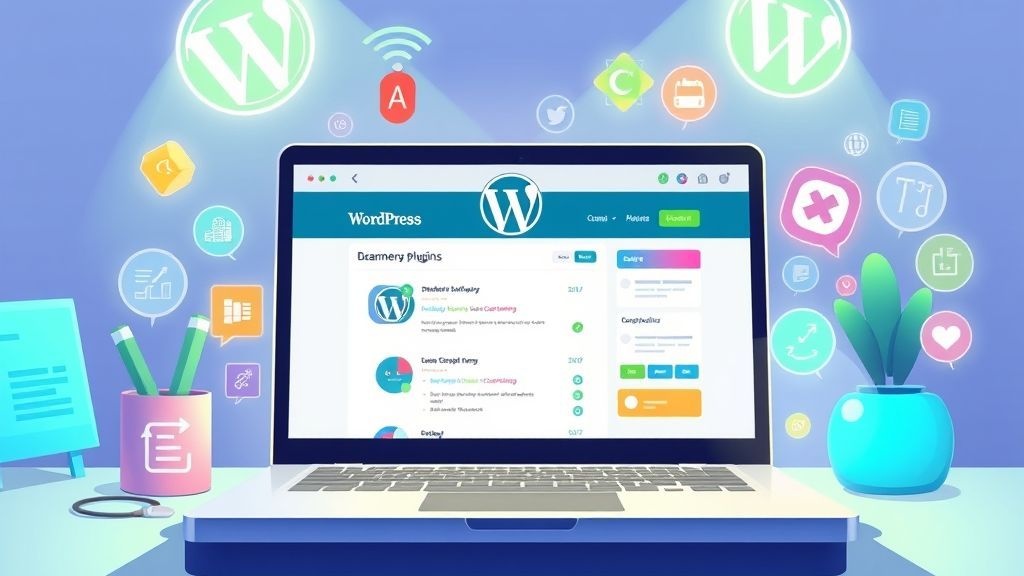
- Plugin: Ini adalah ekstensi yang menambahkan fungsionalitas baru ke situs WordPress Anda. Dari formulir kontak hingga plugin SEO, ada ribuan plugin untuk hampir setiap kebutuhan.
- Pengguna (Users): Mengelola pengguna situs Anda, termasuk menambahkan pengguna baru, mengubah peran (administrator, editor, penulis, dll.), dan memperbarui profil.
- Peralatan (Tools): Berisi alat-alat seperti mengimpor/mengekspor konten, kesehatan situs, dan mengekspor/menghapus data pribadi.
- Pengaturan (Settings): Mengatur pengaturan dasar situs Anda, termasuk judul situs, URL, pengaturan tulisan, pengaturan pembacaan, permalink (struktur URL), dan lainnya.
Memilih dan Menyesuaikan Tema: Wajah Situs Anda
Tema WordPress adalah cetak biru visual situs Anda. Ini menentukan tata letak, warna, font, dan elemen desain lainnya. Ada ribuan tema gratis dan premium yang tersedia di direktori tema WordPress.org dan pasar pihak ketiga.
Menurut pengalaman saya, memilih tema yang tepat adalah salah satu keputusan paling krusial di awal. Dulu, saya pernah menghabiskan seminggu penuh mencoba memodifikasi tema gratis yang terlihat bagus di demo tetapi sangat sulit disesuaikan dengan visi saya. Hasilnya, situs saya terlihat tidak profesional dan prosesnya sangat frustrasi. Dari pelajaran itu, saya belajar untuk selalu mencari tema yang responsif (terlihat bagus di semua perangkat), ringan (cepat dimuat), dan memiliki opsi penyesuaian yang fleksibel. Tema seperti Astra, OceanWP, atau GeneratePress adalah pilihan bagus untuk pemula karena ringan dan sangat mudah disesuaikan melalui Customizer WordPress.
Untuk menginstal tema, pergi ke Tampilan > Tema > Tambah Baru. Anda dapat mencari tema berdasarkan fitur, tata letak, atau popularitas, lalu pratinjau dan instal tema yang Anda inginkan. Setelah diinstal, klik “Aktifkan”. Kemudian, jelajahi opsi “Sesuaikan” di bawah menu Tampilan untuk melakukan perubahan pada logo, warna, tipografi, dan tata letak.
Plugin Esensial untuk Setiap Situs WordPress
Plugin adalah kekuatan super WordPress. Mereka memungkinkan Anda menambahkan fungsionalitas tanpa harus menulis kode. Berikut beberapa jenis plugin esensial yang harus Anda pertimbangkan:
- Keamanan: Plugin seperti Wordfence Security atau Sucuri Security melindungi situs Anda dari malware, serangan brute force, dan kerentanan lainnya.
- SEO (Search Engine Optimization): Plugin seperti Yoast SEO atau Rank Math membantu Anda mengoptimalkan konten Anda agar lebih mudah ditemukan oleh mesin pencari. Mereka memungkinkan Anda mengatur meta deskripsi, judul, dan menganalisis keterbacaan konten Anda.
- Kinerja/Caching: Plugin seperti WP Super Cache atau LiteSpeed Cache meningkatkan kecepatan pemuatan situs Anda, yang penting untuk pengalaman pengguna dan SEO.
- Formulir Kontak: Contact Form 7 atau WPForms memungkinkan Anda membuat formulir kontak yang dapat dengan mudah ditambahkan ke halaman Anda.
- Backup: UpdraftPlus atau Duplicator memungkinkan Anda membuat cadangan situs Anda secara teratur, yang sangat penting untuk pemulihan bencana.
Ketika saya menguji ini sendiri untuk sebuah situs e-commerce klien, saya pernah mengalami masalah serius di mana situs tiba-tiba menjadi sangat lambat. Setelah diagnosis, ternyata ada satu plugin yang berkonflik dan membebani server secara ekstrem. Dengan mematikan plugin tersebut dan menggantinya dengan alternatif yang lebih ringan, kinerja situs meningkat drastis, dari waktu muat 8 detik menjadi kurang dari 2 detik. Ini membuktikan bahwa tidak semua plugin dibuat sama, dan penting untuk memilih plugin yang berkualitas serta tidak berlebihan dalam menggunakannya.
Menciptakan Konten Pertama Anda: Pos dan Laman
Sekarang saatnya untuk mulai mengisi situs Anda dengan konten. WordPress membedakan antara “Pos” (untuk artikel blog, berita, dll.) dan “Laman” (untuk konten statis seperti “Tentang Kami” atau “Kontak”).
Membuat Pos Baru:
- Buka Pos > Tambah Baru.
- Masukkan judul pos Anda di kolom “Tambahkan judul”.
- Tulis konten Anda di editor blok (Gutenberg) di bawahnya. Anda dapat menambahkan blok teks, gambar, video, dan banyak lagi.
- Di sisi kanan, Anda dapat menetapkan kategori dan tag, mengatur gambar unggulan, dan menulis kutipan.
- Klik “Terbitkan” untuk membuat pos Anda online.
Membuat Laman Baru:
- Buka Laman > Tambah Baru.
- Prosesnya sangat mirip dengan membuat pos. Laman tidak memiliki kategori atau tag.
- Gunakan editor blok untuk menambahkan konten Anda.
- Klik “Terbitkan”.
Optimasi SEO Dasar untuk Situs WordPress Anda
Meskipun plugin SEO membantu, ada beberapa praktik dasar yang bisa Anda terapkan sejak awal:
- Struktur Permalink yang Ramah SEO: Pergi ke Pengaturan > Permalink dan pilih “Nama Pos”. Ini akan membuat URL situs Anda bersih dan mudah dibaca (misalnya, situsanda.com/judul-artikel).
- Gunakan Judul dan Sub-judul yang Relevan: Pastikan judul pos dan laman Anda mengandung kata kunci utama. Gunakan H2, H3, dan seterusnya untuk struktur konten Anda.
- Optimasi Gambar: Kompres ukuran gambar Anda sebelum mengunggahnya untuk meningkatkan kecepatan situs. Tambahkan teks alternatif (alt text) pada gambar Anda yang mendeskripsikan gambar, ini membantu SEO dan aksesibilitas.
- Integrasi Kata Kunci: Sertakan kata kunci relevan seperti “belajar WordPress” atau “tutorial belajar WordPress pemula” secara alami di seluruh konten Anda.
Menjaga Situs WordPress Anda Tetap Aman dan Mutakhir
Membangun situs web adalah satu hal, mempertahankannya adalah hal lain. Keamanan dan pemeliharaan adalah kunci umur panjang situs Anda:
- Rutin Perbarui: Selalu perbarui WordPress inti, tema, dan plugin Anda ke versi terbaru. Pembaruan seringkali berisi perbaikan keamanan dan peningkatan kinerja.
- Cadangkan Situs Anda Secara Teratur: Ini adalah nasihat terpenting yang bisa saya berikan. Ketika saya pertama kali membangun situs pribadi, saya mengabaikan pentingnya backup. Suatu ketika, setelah memperbarui salah satu plugin, seluruh situs saya crash dan tidak bisa diakses sama sekali. Saya panik karena semua pekerjaan saya hilang. Untungnya, penyedia hosting saya memiliki cadangan mingguan, tetapi saya kehilangan beberapa konten terbaru. Sejak saat itu, saya selalu menggunakan plugin backup (seperti UpdraftPlus) untuk menjadwalkan backup otomatis setiap hari atau minggu. Ini adalah penyelamat mutlak!
- Gunakan Kata Sandi yang Kuat: Pastikan kata sandi untuk akun administrator Anda kuat dan unik.
- Hapus Tema dan Plugin yang Tidak Digunakan: Setiap plugin atau tema yang terinstal — bahkan yang tidak aktif — berpotensi menjadi kerentanan. Hapus apa pun yang tidak Anda gunakan.
Kesimpulan: Mulai Petualangan WordPress Anda Sekarang!
Memulai perjalanan belajar WordPress mungkin terasa seperti menaiki gunung yang curam, tetapi dengan panduan yang tepat dan sedikit ketekunan, Anda akan segera menyadari betapa mudah dan memberdayakannya platform ini. Dari pemilihan tema hingga instalasi plugin, setiap langkah dalam tutorial belajar WordPress pemula ini dirancang untuk membekali Anda dengan pengetahuan dasar yang Anda butuhkan untuk sukses.
Ingatlah, tidak ada yang menjadi ahli dalam semalam. Praktik adalah kunci. Jangan takut untuk bereksperimen, menginstal dan mencopot plugin, mengubah tema, dan membuat kesalahan. Setiap kesalahan adalah pelajaran berharga yang akan memperkaya pengalaman Anda. Komunitas WordPress sangat luas dan mendukung, jadi jangan ragu untuk mencari bantuan jika Anda menemui jalan buntu.
Jadi, tunggu apa lagi? Ambil langkah pertama hari ini. Dapatkan domain dan hosting Anda, instal WordPress, dan mulailah membangun kehadiran digital impian Anda. Dunia online menanti ide-ide brilian Anda!
What's Your Reaction?
 Like
0
Like
0
 Dislike
0
Dislike
0
 Love
0
Love
0
 Funny
0
Funny
0
 Angry
0
Angry
0
 Sad
0
Sad
0
 Wow
0
Wow
0